CMS OPERATION GUIDE
Decap CMS
操作マニュアル
HARVEST ROASTERY & COFFEE 様
対象サイト
HARVEST ROASTERY & COFFEE
管理画面URL
https://demo-cafe-design.dawnmedia.workers.dev/admin/
発行日
2026年10月15日
Step 1 管理画面へのログイン(GitHub認証)
ブラウザで
https://demo-cafe-design.dawnmedia.workers.dev/admin/
を開きます。
「GitHub でログインする」ボタンをクリックします。
GitHubのログイン画面が表示されるので、普段お使いのGitHubアカウントでログインし、 連携(Authorize)を許可してください。
ログインが完了すると、自動的に管理画面のトップ(コレクション一覧)に移動します。
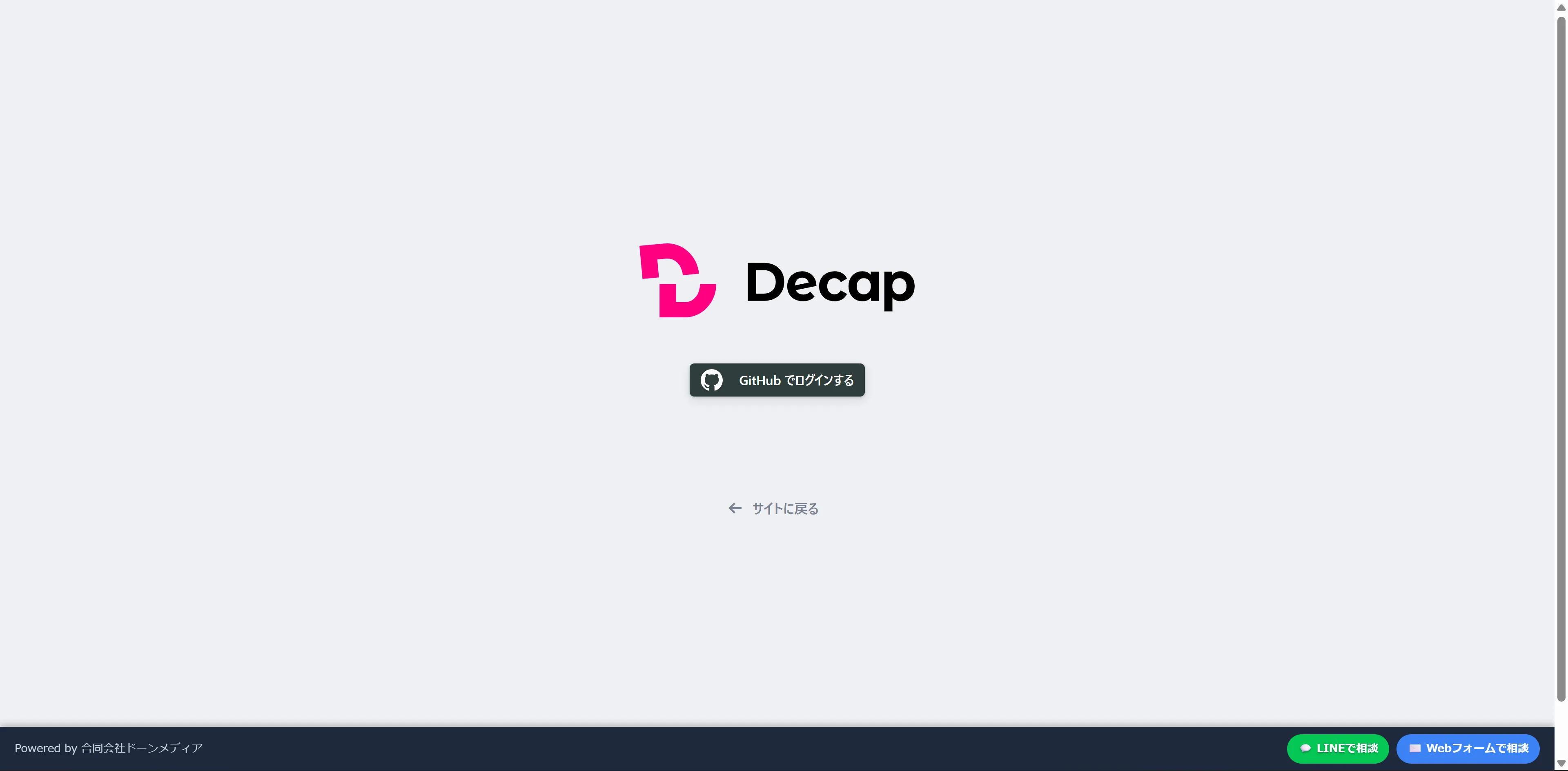
①
① GitHubログインボタン
Step 2 記事・店舗情報の更新と公開(Publish)
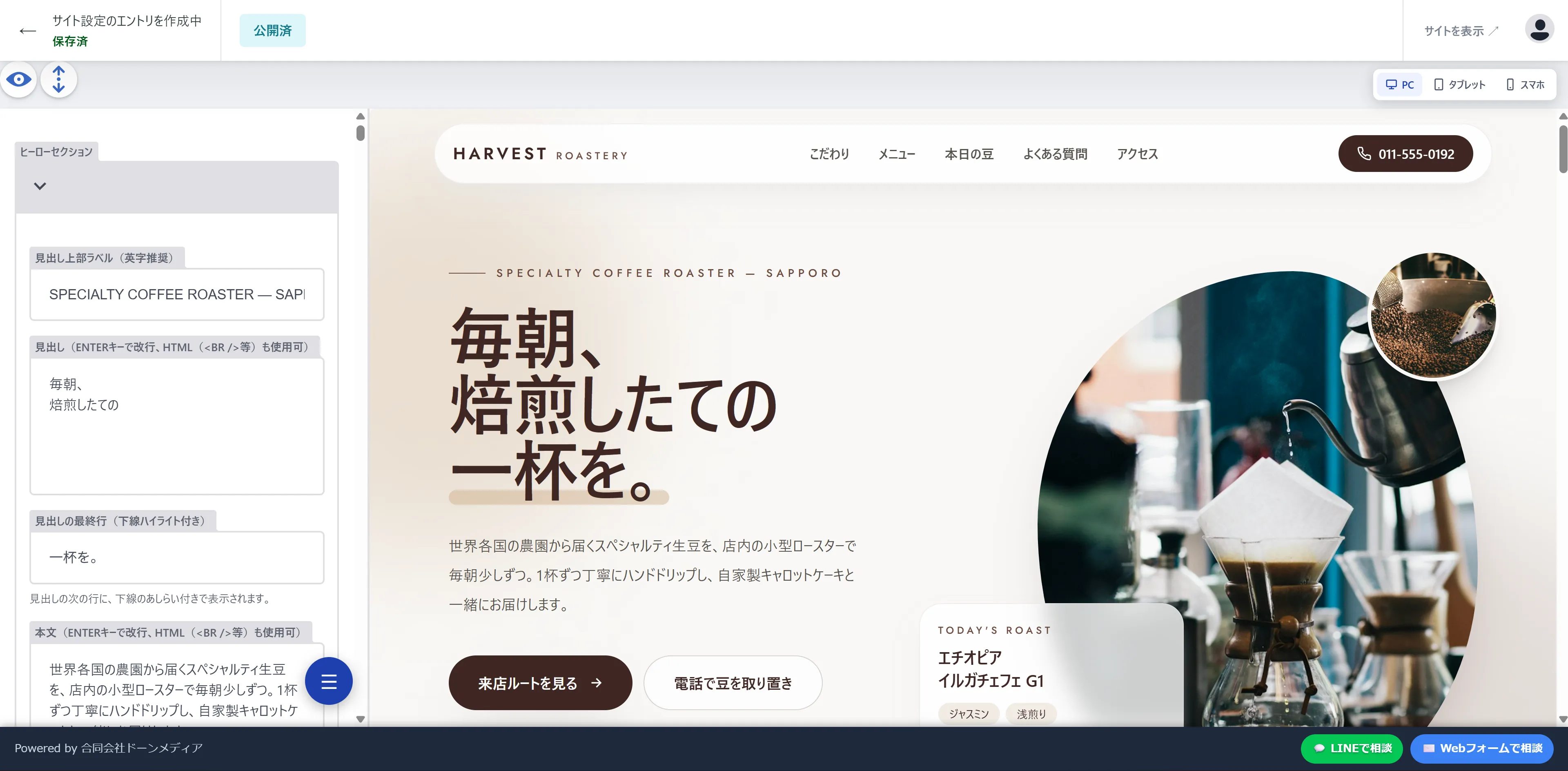
左側メニューの「サイト設定」から、編集したい項目(サイト全体設定など)を開きます。
左側のフォームで文言・画像・営業時間などを編集すると、右側のプレビューに リアルタイムで反映されます。
編集が終わったら、画面右上の「公開」ボタン(②の枠内、右上)を押し、 表示されるメニューから「公開する」を選択します。
「公開済」の表示に変わればサイトへの反映は完了です(本番サイトの表示更新には 数分かかる場合があります)。
①
②
① 公開ステータス(未保存の変更があるとここに「公開」ボタンが表示されます) ② 編集フォーム
Step 3 SNS・クチコミ関連の登録手順
3-1 X(旧Twitter)投稿URLの登録
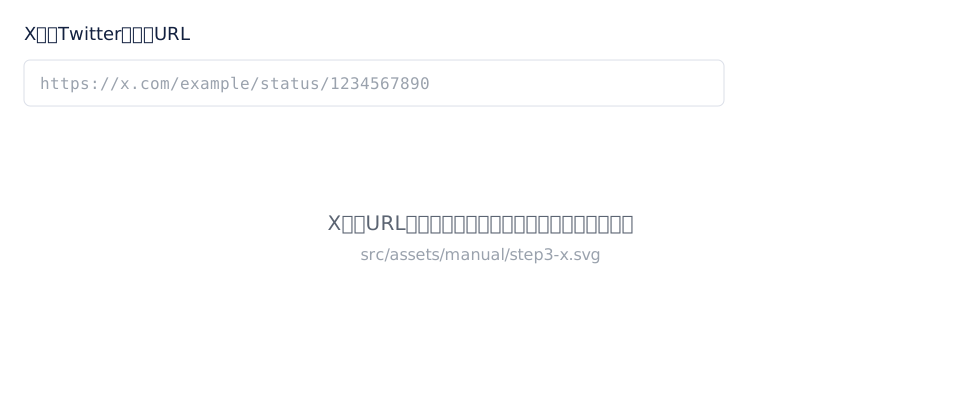
「サイト全体設定」内の「X(旧Twitter)」セクションを開きます。
掲載したい投稿のURL(例:https://x.com/アカウント名/status/投稿ID)をコピーします。
「投稿URL」欄(①)に貼り付け、Step 2の手順で公開してください。
①
① 投稿URL入力欄
3-2 Elfsight ウィジェットIDの登録
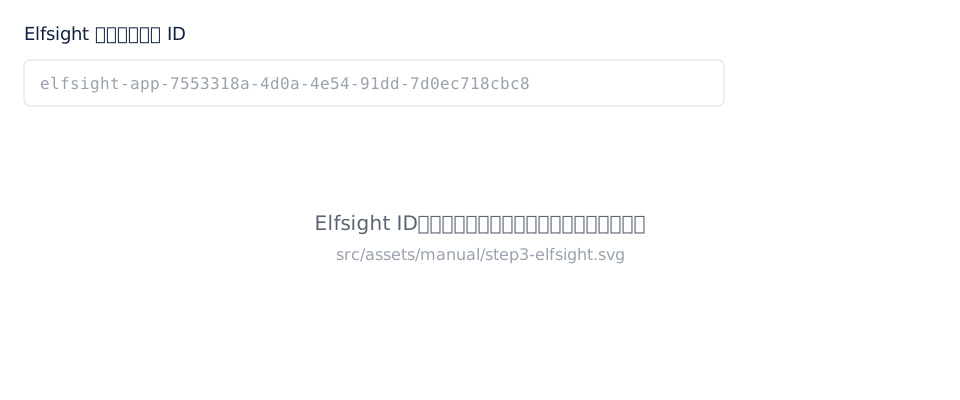
Elfsight(apps.elfsight.com)でウィジェットを作成し、「Publish」を押します。
表示された埋め込みコード(
<div class="elfsight-app-XXXX">
)から 「elfsight-app-」に続く英数字のIDをコピーします。
「Elfsight ウィジェット ID」欄(②)に貼り付け、Step 2の手順で公開してください。
②
② Elfsight ID入力欄
3-3 GBP(Googleビジネスプロフィール)クチコミURLの登録
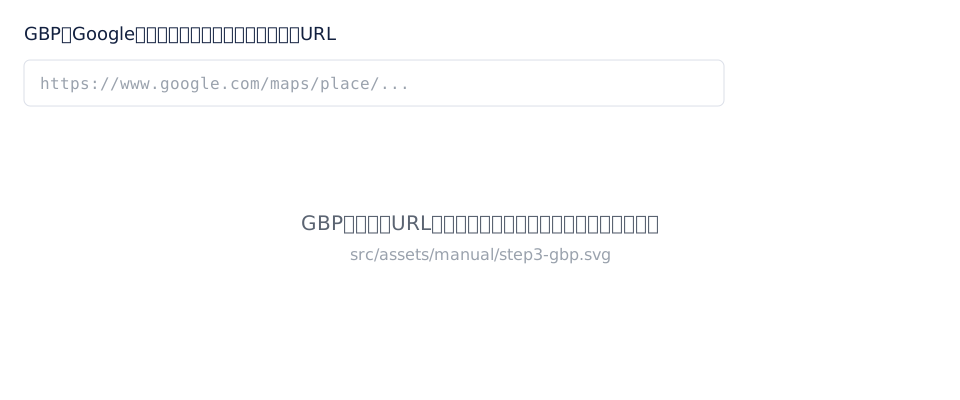
Googleマップで自店舗を検索し、「クチコミを書く」ボタンのURLをコピーします。
「Googleでクチコミを書く」リンク先欄(③)に貼り付けます。
同様に「全ての口コミを見る」リンク先欄にも店舗のGoogleマップURLを設定し、公開してください。
③
③ クチコミURL入力欄